指南
签证银行流水翻译:如何把扫描件 PDF 翻译成英文并保留原版排版
大多数教程只教步骤:上传、翻译、下载。但那不是难点。难点在于:你手上的 PDF 到底是哪一种、流水里哪些部分真正有风险、以及机器翻译对你要递交的场合到底够不够用。 这篇指南讲的是决策,不只是步骤——并且附上真实、未经修饰的翻译前后对比图, 让你亲眼看到会发生什么,而不是听我们单方面保证。
原生 PDF vs 扫描件:哪种才能真正保住排版?
把银行流水翻译成英文之前,先确认你拿到的是哪种 PDF——这直接决定结果的可靠程度。
怎么判断:打开 PDF,用鼠标试着选中一段文字,或者按 Cmd/Ctrl+F 搜索页面上你能看到的一个词。如果能选中、能搜到,你拿到的是原生(电子版)PDF——由银行系统直接生成或从网银导出,页面底下有真实的文字层。如果什么都选不中—— 整页表现得像一张平面图片——那它就是扫描件或拍照版 PDF: 纸质流水被扫描或拍照后套了个 PDF 外壳,没有任何文字层。
文字可以原位替换——位置、字号、颜色直接读取,表格网格、数字和印章保持像素级对齐。 页面不需要重建,也就不存在某一行被复制、合并或丢失的风险。
没有文字可以编辑,只有像素。翻译它等于把整页当图片处理:识别文字、翻译、再画回图里。 排版甚至数字出问题,都出在这个重建环节——下面的实例会直接展示。
实用建议:如果流水来自网银,优先找「下载电子回单 / 导出 PDF」按钮,而不是打印出来再扫描。这一个动作,是让翻译结果可靠的最大单一因素。
银行流水各个部分分别怎么处理
一份银行流水不是一整块文字——它由几类不同元素组成,翻译时每一类的处理方式都不一样。
- 交易明细表格
- 整份文件风险最高的部分。日期、账号、金额绝不应被「翻译」——它们应原样保留,只翻译交易摘要之类的文字标签。翻译完成后,务必逐行核对金额列与原件是否一致;下面的密集表格实测证明这一步真的会出问题。
- 页眉与页脚
- 银行名称、账单周期、页码和固定免责声明通常每页重复,最容易被忽略。确认它们没有被悄悄丢掉,用于验真的二维码或条形码保持原样、没有被重绘。
- 印章(银行章 / 业务章)
- 银行印章往往是审核人员目视核验真实性的依据,不只是文字——多数情况下应原样保留,而不是翻译或重绘。它也是最常见的出错点之一:颜色浅、印迹淡的章很容易被 OCR 漏读或误读,尤其是压在正文文字上的部分。
- 签名
- 手写或扫描的签名,任何工具都不应该重绘、翻译或重建。如果你见到某个翻译结果里签名被改动了,应当把它当作对这个工具的严重警告信号。
- 金额 / 余额列
- 数字应该原封不动地保留——绝不能被重新排版或当作「译文」重新生成。即便如此,我们仍建议在正式递交前,人工抽查几行译文与原件的金额是否一致。
为什么扫描件和照片更容易翻车
文件没有文字层时,翻译工具的第一步实际上是 OCR(光学字符识别),之后才谈得上翻译。 有几种情况会让这一步——以及之后的所有步骤——明显变得不可靠:
- 分辨率低、清晰度差。压缩过的图片、手机拍摄的小尺寸文件、被过度降采样的扫描件,都会让字符边缘发糊—— 而这正是 OCR 引擎开始「猜」的地方。
- 倾斜与旋转。哪怕只歪了一点点的照片,也会让表格每一行偏离水平线,导致难以判断某个数字属于哪个单元格—— 这是列错位的主要来源。
- 浅色、印迹淡的印章。低对比度的印章压在一行数字上,可能被当作噪点,也可能反过来遮住底下的数字, 取决于它在页面上的印刷效果。
- 密集的多列表格。一页塞的列和行越多,文字就越小,重建环节把两行合并、跳过一行、或把数字挪进错误列的概率就越高。
这些问题不属于某一家工具——它们是「翻译图片」而非「翻译真实文字」这件事本身固有的。 下一节的实例会展示它们在实践中的真实样子。
机器翻译 vs 认证翻译:你需要哪一种?
这是最重要的问题,而且它与翻译质量无关——只与受理机构的要求有关。
- 看懂自己或家人的银行流水
- 先出草稿,再交给翻译机构、中介或律师
- 雇主、房东、学校的内部审核
- 官方说明中没有出现「认证 / certified / sworn / 公证」字样的递交
- 明确要求认证翻译的签证 / 移民机构
- 法院、法律程序或需要公证的递交
- 任何要求译者签署准确性声明的场合
- 说明模糊拿不准时——直接问受理机构
不确定自己属于哪一类时,先在官方说明里搜一下「认证」或「certified」再递交。 在确实需要认证翻译的场合,一个快速、保留排版的工具依然有用—— 作为你交给认证译者的底稿,而不是最终递交件。
3 组真实实测:结果到底什么样
这些不是设计稿——我们生成了一份虚构的银行流水(「星汇银行」,并非真实机构), 把完全相同的内容在三种条件下跑过我们自己的生产管线,结果未经任何修饰。 失败案例和成功案例一起放出来,因为只有这样这篇指南才真正有用。
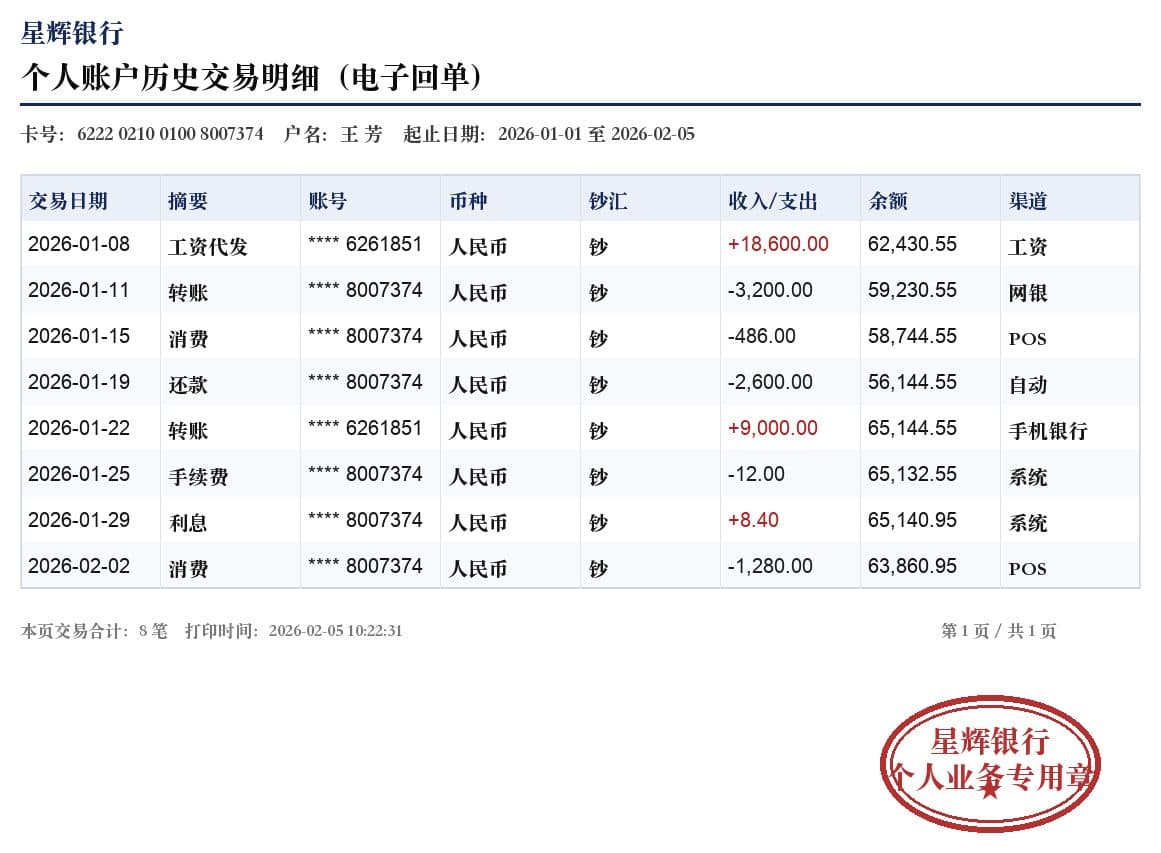
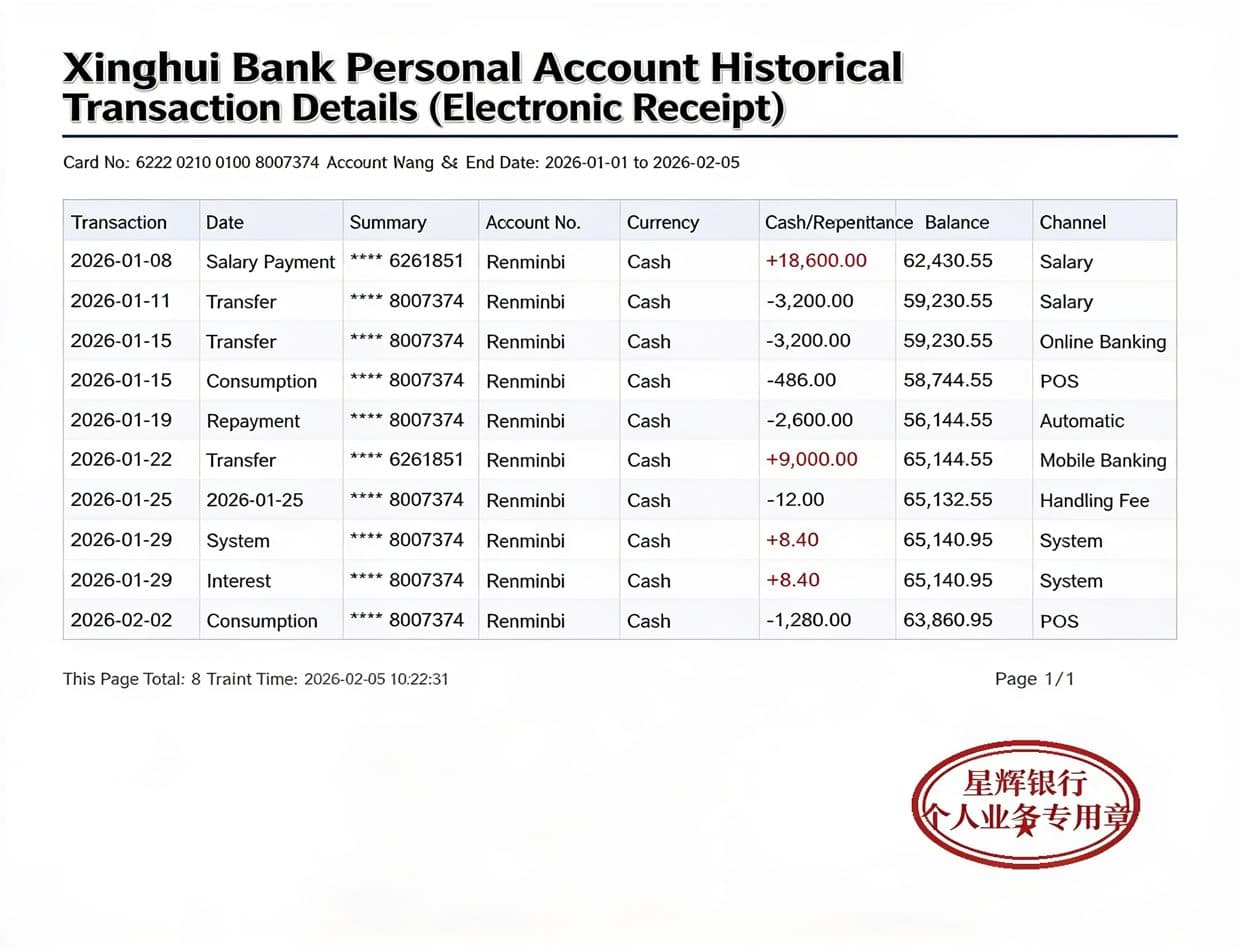
1. 清晰扫描件——大体可用,但有真实问题
干净、光线均匀、摆放端正的扫描——扫描件的最理想条件。
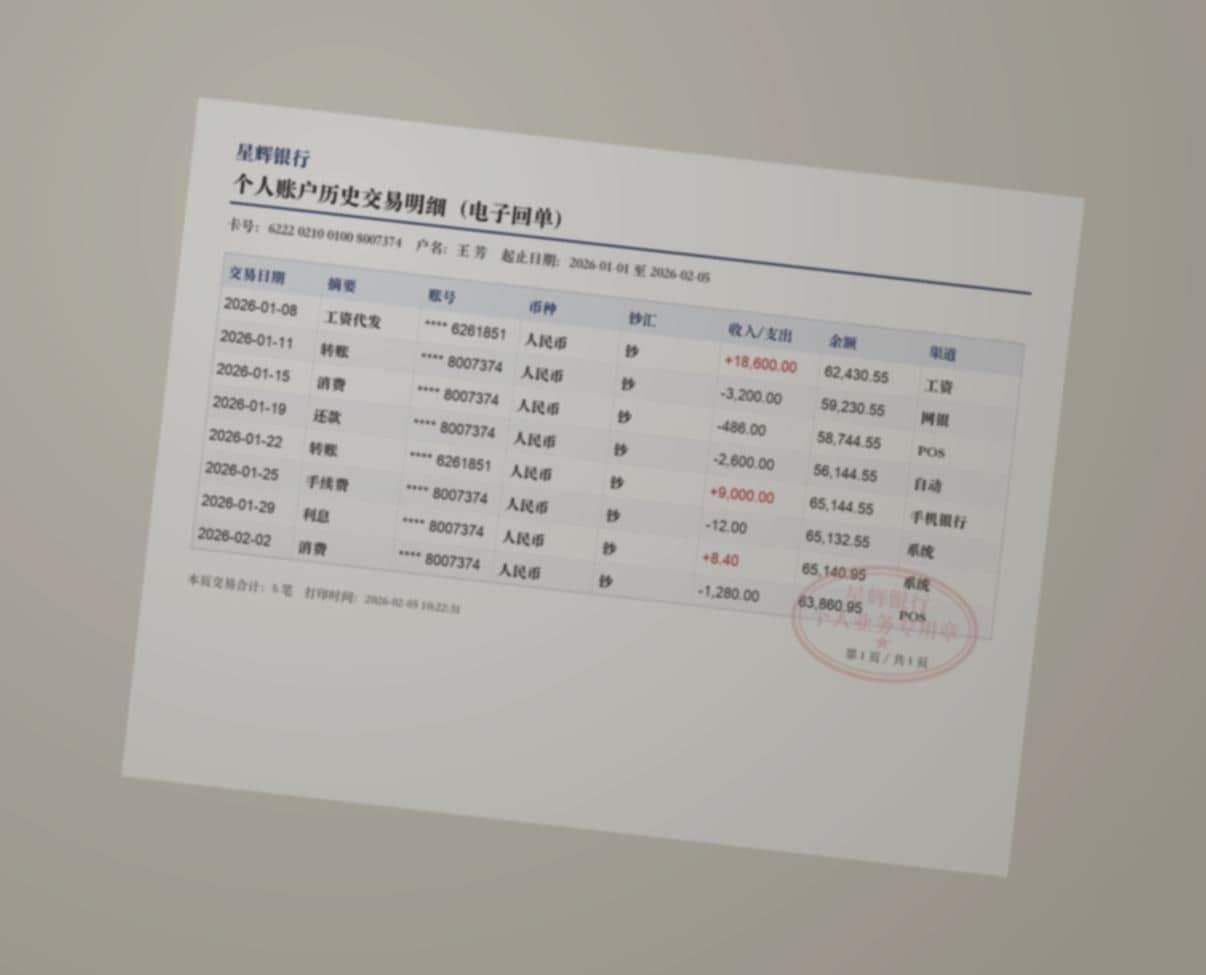
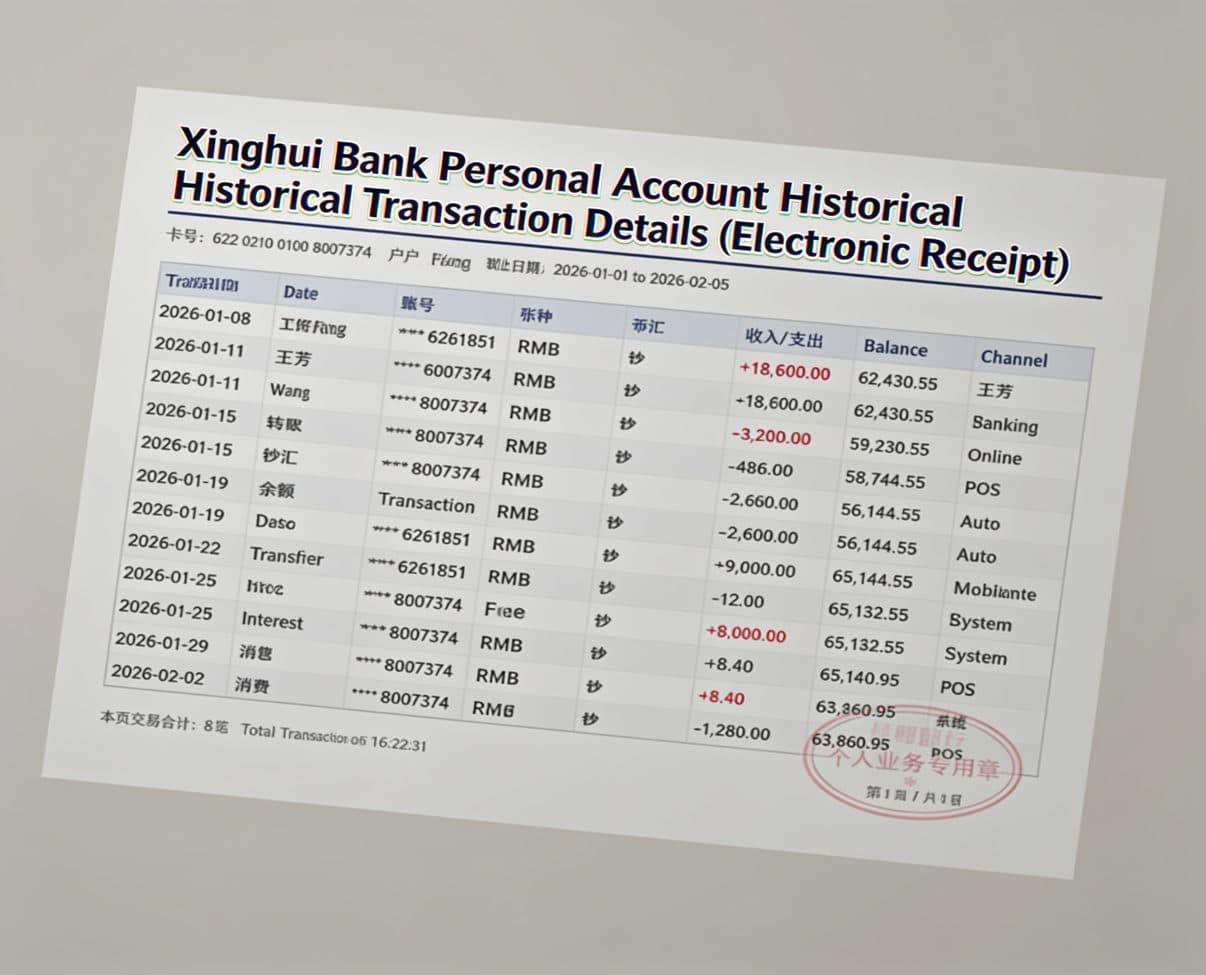
2. 手机拍照——倾斜、光线不均、浅色印章
同一份流水放在桌上用手机拍:有旋转、暖色不均光照、轻微模糊, 一枚浅色印章压在最后两行上。
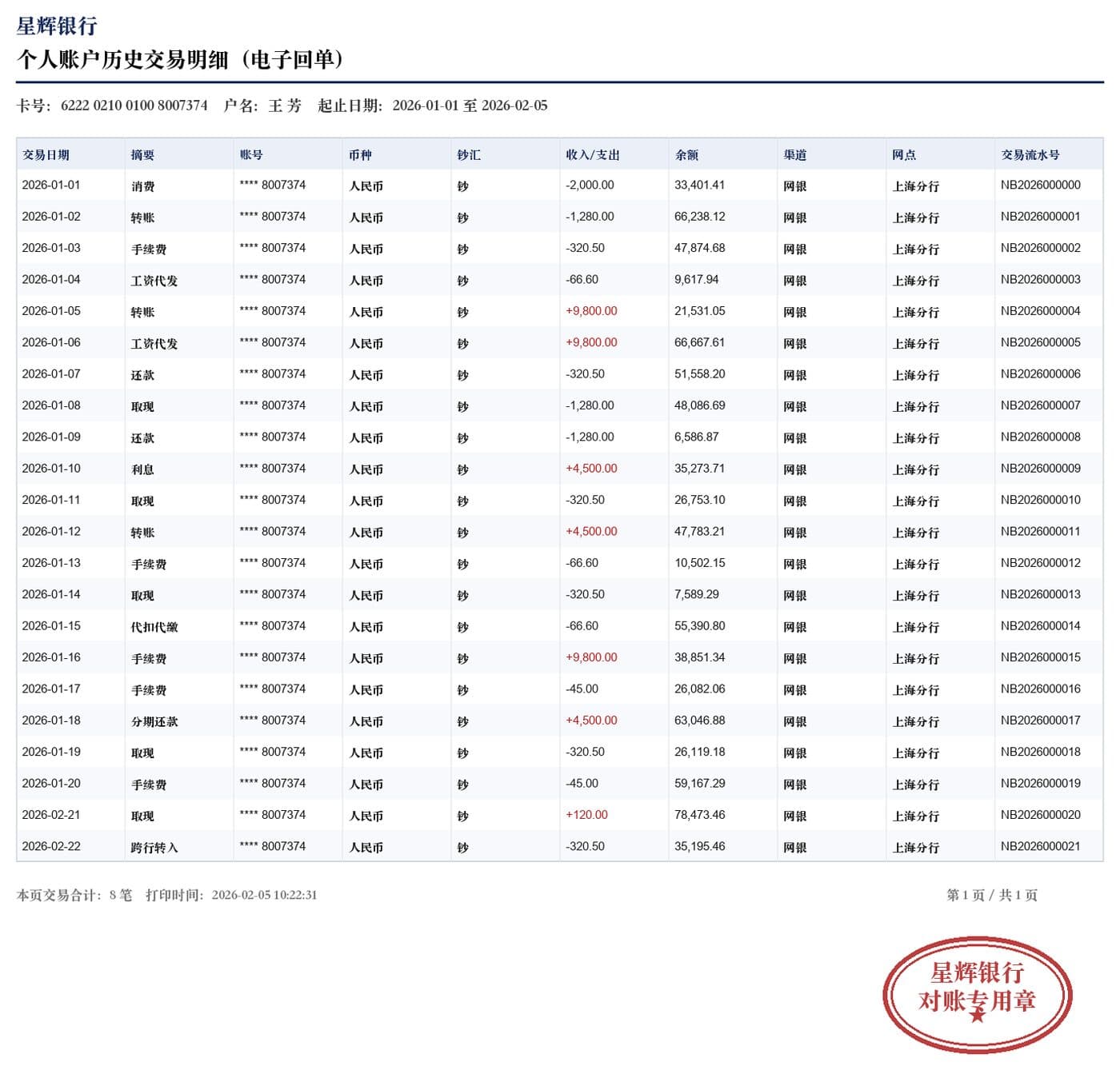
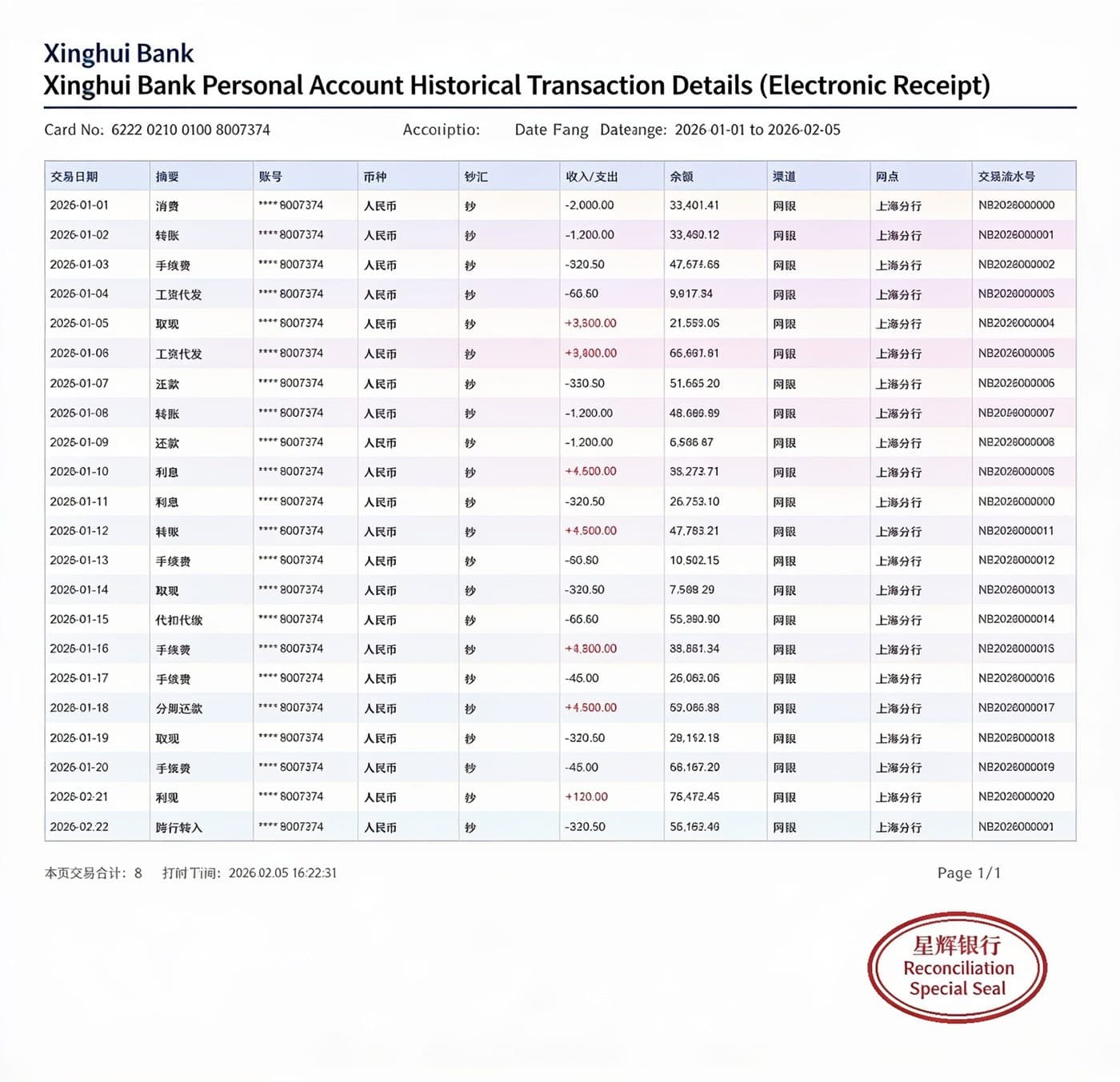
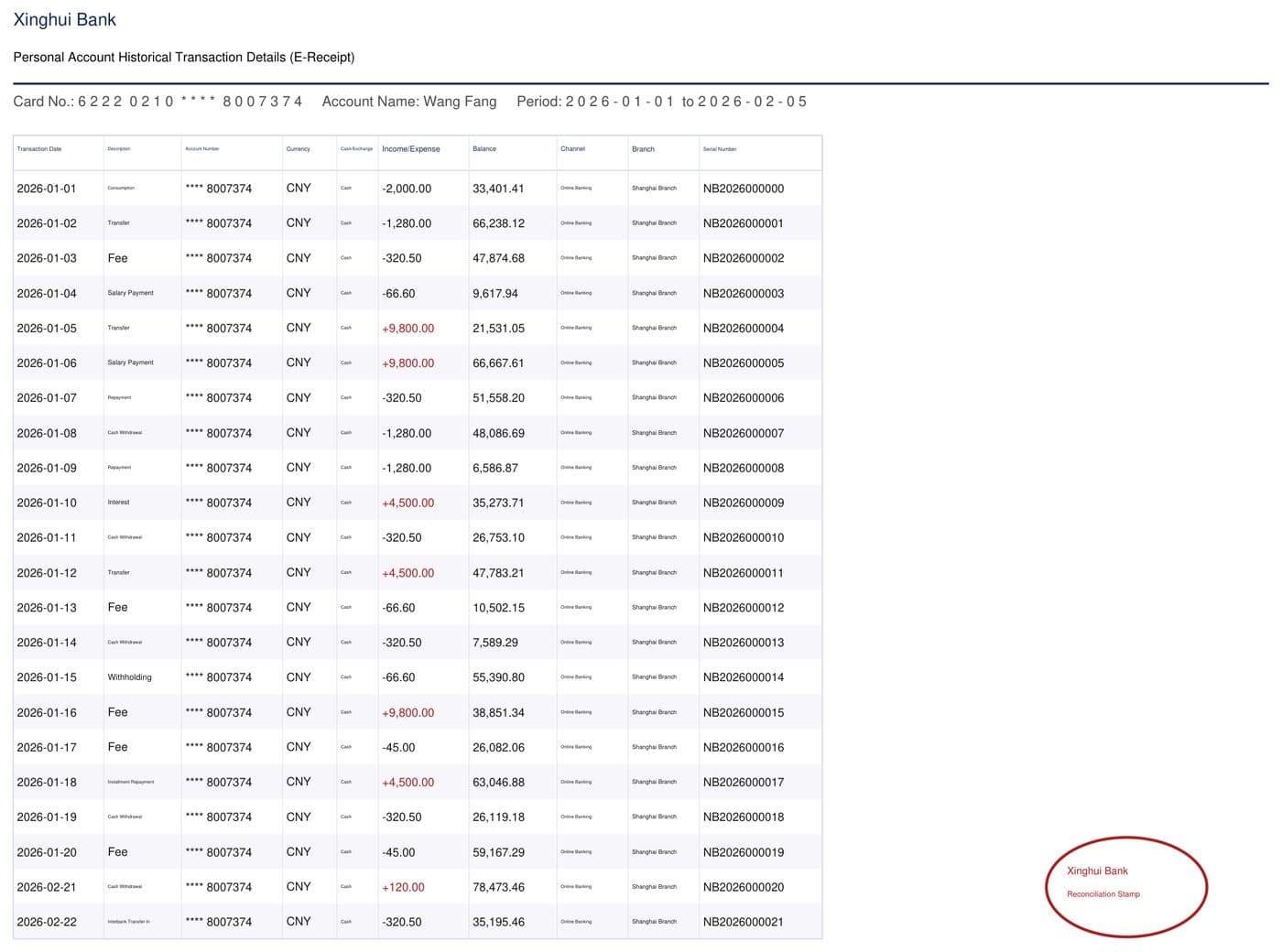
3. 复杂密集表格——22 行 × 10 列
扫描质量与实例 1 相同,但表格密得多——列更多、字更小,更接近真实的多周流水。
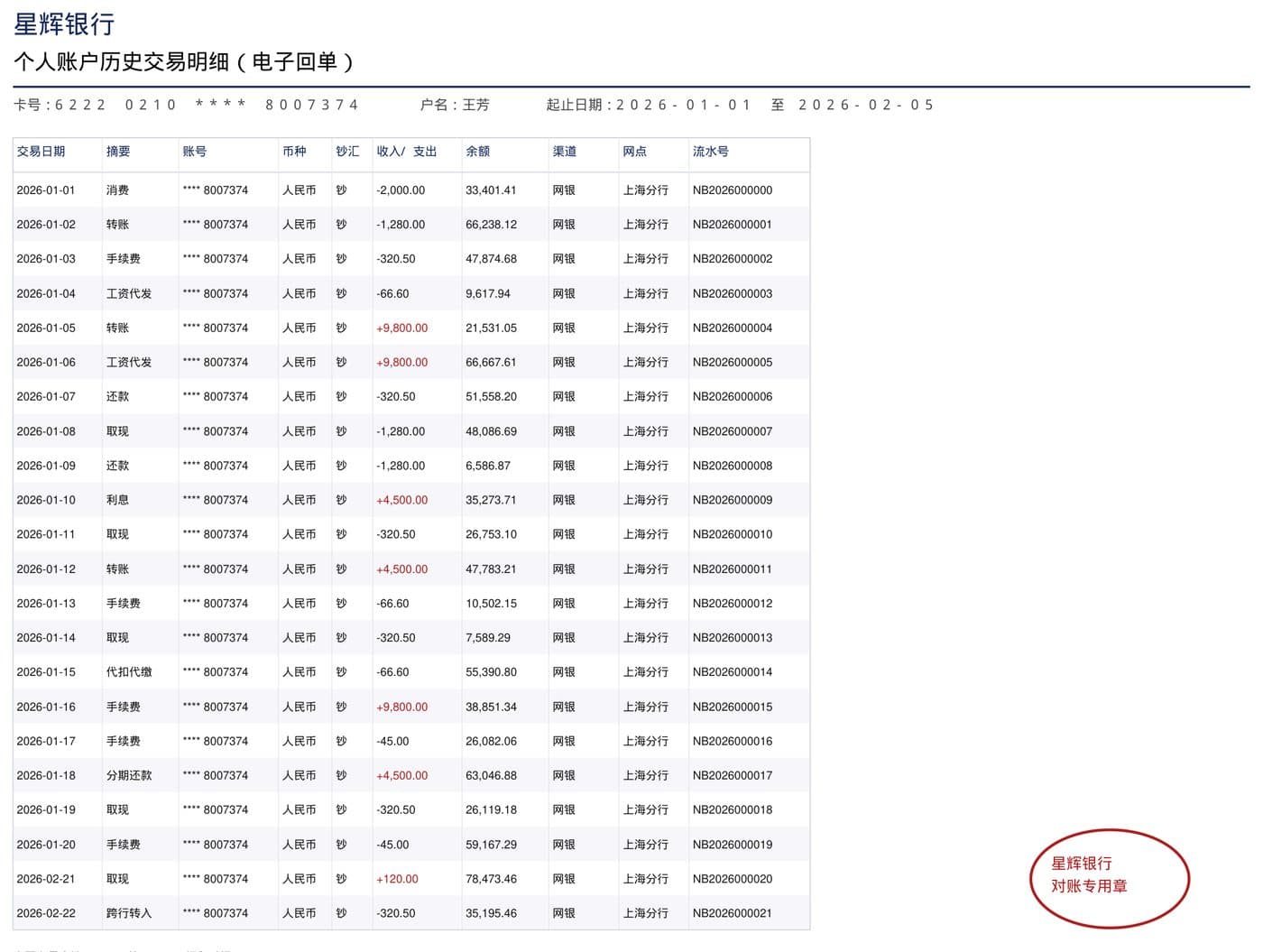
加试:同一张密集表格,换成原生 PDF
与实例 3 内容完全相同,但换成带真实文字层的原生 PDF, 用我们的原位 PDF 引擎翻译,而不是图片管线。
KeepFormat 的不同之处
大多数 PDF 翻译工具是为了帮你看懂文件——抽取文字、翻译、再给你一页重新排版的结果。 我们的目标不一样:KeepFormat 要让翻译后的文件看起来仍然是原件—— 同样的表格、同样的分栏、同样的数字在同样的位置——因为签证官、银行或交易对手 核对的正是这一点。
对原生 PDF,这意味着直接在真实文字层上原位替换——不重排、不重新生成版面、不产生幻觉内容。 对扫描件和照片,我们坦率地承认这是一个更难、有真实局限的问题——这正是这篇指南存在的原因: 让你选对源文件、知道该复查什么,而不是递交之后才吃亏。
「保留格式」在不同工具嘴里含义天差地别——用我们的 「保留格式」7 项自查标准 去检验任何一个 PDF 翻译工具,包括我们自己。
常见问题
扫描版 PDF 翻译后能保持和原件完全一样的排版吗?
只能部分做到。扫描件没有文字层,任何翻译工具都得把整页当图片重建——视觉风格可以很接近,但我们自己的实测显示,它也可能出现行被复制、单元格合并、密集表格部分未翻译等问题。原生(电子版)PDF 有真实文字层,工具可以原位替换文字而不重建页面,排版和数字能做到完全一致。
办签证可以直接用机器翻译的银行流水吗?
完全取决于你递交对象(使领馆、移民局、签证中心)的具体要求。不少机构明确要求「认证翻译」(certified translation)或翻译机构盖章及译者声明,单纯的机器翻译不能满足这类要求。如果官方说明里没有提到认证,一份清晰、排版与原件一致的机器翻译通常是可以接受的。拿不准时,以官方递交说明为准,或直接询问受理机构。
为什么我翻译出来的银行流水和原件长得不一样?
多数情况是因为源文件是扫描件或手机拍照,而不是原生 PDF。处理扫描件时工具必须重新生成整页图像,间距可能移位、浅色印章可能丢失、个别行也可能出错。原生 PDF 自带文字层,翻译时排版、字体和数字都不会被重新生成,只有文字被原位替换,所以不会出现这类走样。
银行的印章需要翻译吗?
一般不需要。印章往往是审核人员目视核验真实性的依据,原样保留比翻译或重绘更稳妥。另外,颜色浅、印迹淡的印章也是扫描件 OCR 识别出错的常见原因之一——如果你的流水上有这类印章,翻译后要格外留意它压住的那几行数字。